Herramienta de recuperación de datos para particiones de unidad
TestDisk es un programa de utilidad gratuito del desarrollador CGSecurity, y es una herramienta de recuperación de datos específicamente diseñada para ayudar a los usuarios a recuperar datos o acceso a particiones defectuosas o corruptas en su unidad de almacenamiento. Funciona con una amplia variedad de tipos de dispositivos, incluyendo tanto soluciones de almacenamiento internas como externas.
Alternativa más recomendada

Unidades defectuosas
En resumen, TestDisk te ayuda a recuperar datos de discos duros con particiones corruptas o defectuosas en ellas a las que ya no puedes acceder, ya sea debido a eliminación accidental o incluso por infecciones de virus. Funciona con una amplia gama de tipos de almacenamiento y soporta varios formatos de sistema de archivos, incluyendo ext, FAT, NTFS y APFS.
Además, esta herramienta también se puede utilizar para reparar unidades de arranque y hacerlas arrancables de nuevo, lo cual es útil si trabajas con instaladores, sistemas operativos o herramientas en vivo. Ahora, lo único de lo que debes estar consciente antes de proceder es que esta utilidad no tiene una interfaz gráfica de usuario y se completa la operación utilizando un terminal de comandos, con el que no muchos usuarios están familiarizados o están acostumbrados.
En uso práctico
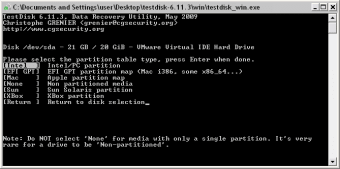
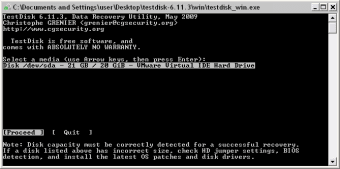
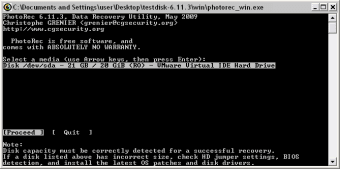
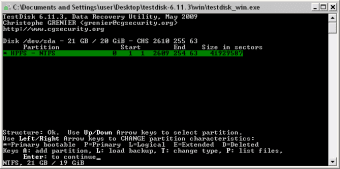
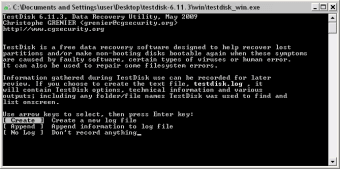
A pesar de funcionar completamente desde la línea de comandos, usar TestDisk es relativamente fácil una vez que aprendes su sistema de navegación básico. Para comenzar, selecciona la opción Crear y elige la unidad específica que deseas analizar de la lista de dispositivos de almacenamiento detectados. Después de eso, selecciona el tipo de partición que corresponde a tu sistema, ya sea Windows, Mac o Linux. A partir de ahí, solo espera a que finalice el escaneo.
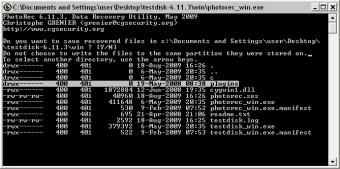
Revisa la lista de resultados para la partición perdida o corrupta y selecciónala para su recuperación. Esto se aplica a una partición de datos o a una partición de arranque. Ahora, si son tus archivos los que deseas recuperar, procede al Menú Avanzado, selecciona tu unidad nuevamente y elige la opción Recuperar. Listará todos los archivos dentro, así que elige el que deseas recuperar.
Guardar particiones y unidades de arranque
Para concluir, si te encuentras en una situación en la que no puedes acceder a tu partición de disco o unidad de arranque, TestDisk es una herramienta útil que puede ayudarte. Soporta varios tipos de almacenamiento y diferentes formatos de sistema de archivos. Si puedes trabajar con su interfaz puramente basada en terminal, pruébalo y compruébalo por ti mismo.